

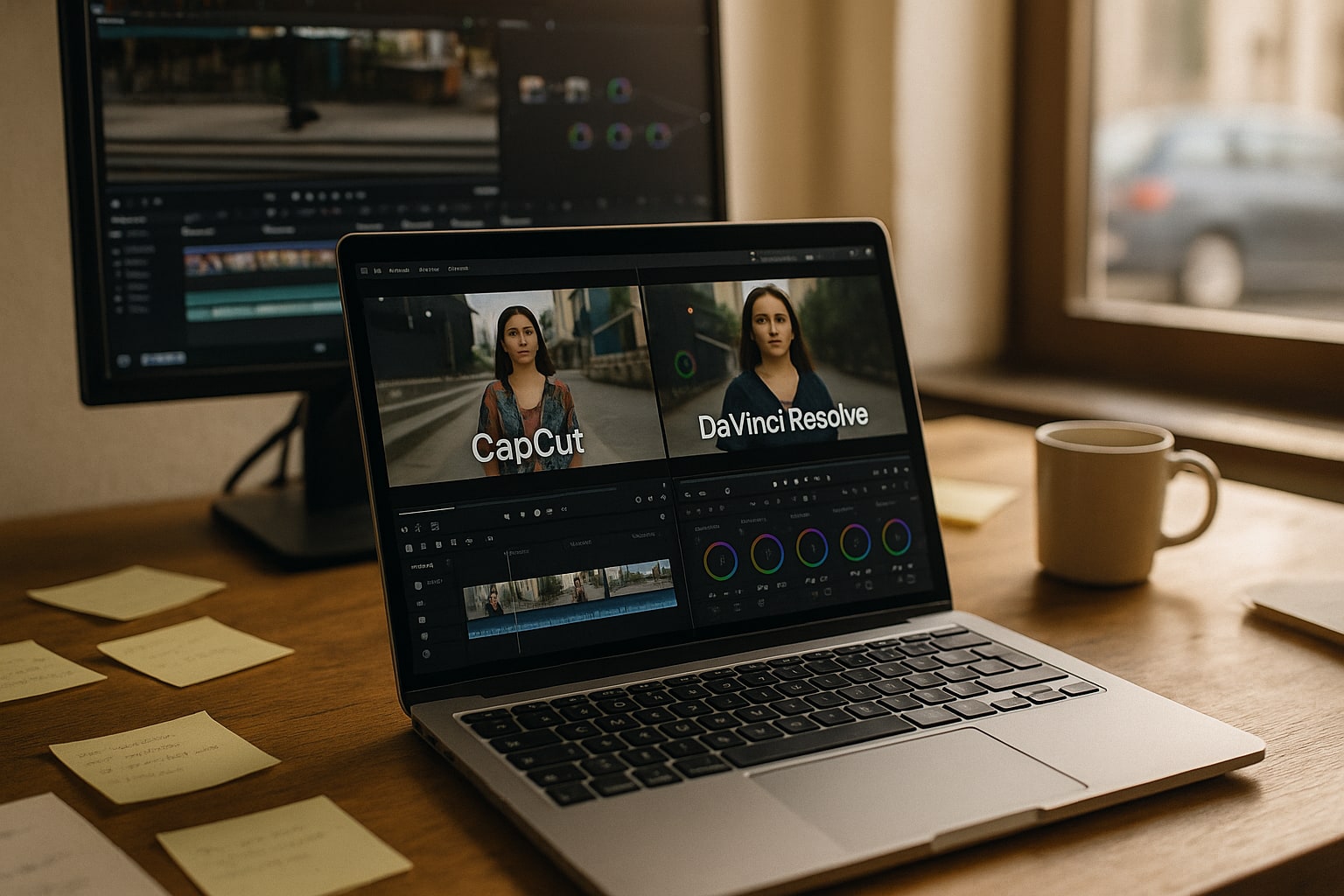
Elegir editor gratuito ya no es elegir entre "el fácil" y "el profesional". Es elegir contra qué vas a pelear: contra una interfaz que te trata como principiante o contra unos requisitos que se comen tu portátil. CapCut y DaVinci Resolve son, ahora mismo, las dos opciones gratuitas más serias del mercado, y responden a filosofías opuestas. Una semana con cada uno sobre un portátil de 16 GB de RAM y gráficos integrados deja claro que la pregunta correcta no es cuál es mejor, sino cuál encaja con tu máquina y con lo que quieres hacer.
Qué es cada uno y de dónde viene
CapCut nació como app móvil de ByteDance —la matriz de TikTok— y saltó a escritorio manteniendo esa lógica: plantillas, subtítulos automáticos, efectos virales y una curva de aprendizaje casi plana. Funciona en Windows y macOS, y su fuerza está en resolver un vídeo vertical en 20 minutos sin abrir un manual.
DaVinci Resolve, de Blackmagic Design, viene del otro lado. Es una suite de postproducción profesional que se usa en cine —de hecho, su módulo de etalonaje es referencia en la industria— y que Blackmagic regala en su versión gratuita para captar usuarios hacia la de pago (Studio, 319 € en un solo pago). La gratuita no es una demo capada: es un editor completo con corte, color, Fusion (efectos VFX nodales), Fairlight (audio) y entrega.
A quién va dirigido cada uno
CapCut apunta al creador de redes sociales, al community manager que monta tres reels a la semana, al profesor que edita clases en vídeo, al pequeño ecommerce que publica en Instagram. Gente que necesita terminar, no aprender.
DaVinci Resolve apunta a quien quiere aprender edición de verdad: estudiantes de audiovisual, videógrafos de boda que empiezan, YouTubers de formato largo, cualquiera que vea la edición como oficio y no como trámite. Y a quien tiene metraje en LOG o RAW y le importa el color.
Requisitos reales sobre un portátil de gama media
Aquí es donde la comparativa deja de ser abstracta. Sobre el papel, Blackmagic pide para Resolve 19 en Windows un mínimo de 16 GB de RAM (32 GB si se usa Fusion), una GPU con 2 GB de VRAM y soporte de OpenCL 1.2 o CUDA 11. En la práctica, con 8 GB de RAM y gráficos integrados Intel Iris Xe, Resolve arranca pero se arrastra: previsualización a saltos en timeline 4K, cachés obligatorias y exportaciones que se sienten eternas. Con 16 GB y una GPU dedicada de entrada —una MX550 o una RTX 3050 móvil— la cosa cambia y el programa se vuelve usable en 1080p sin drama.
CapCut es otro mundo en consumo. Su requisito oficial en Windows es 8 GB de RAM y una GPU con 2 GB, pero funciona razonablemente bien incluso con integrados en timelines 1080p de duración corta (menos de 10 minutos). El motor no es tan sofisticado, pero justo por eso pide menos.
Si tu portátil ronda los 700-1.000 €, con gráficos integrados y 16 GB, el terreno lo domina CapCut. Es un patrón que ya se ve en cualquier guía de portátiles por debajo de los 1.000 €: la GPU dedicada es lo primero que desaparece, y Resolve lo nota.
Rendimiento real: tiempos y sensaciones
Sobre el mismo proyecto de prueba —clip de 5 minutos en 1080p a 30 fps, con tres pistas de vídeo, dos de audio, tres títulos y una corrección de color básica— sobre un portátil con Ryzen 5 7530U, 16 GB de RAM y gráficos Radeon integrados:
- CapCut exportó en unos 3 minutos y medio. Playback fluido durante toda la edición.
- DaVinci Resolve 19 exportó en unos 8 minutos con el códec H.264. Timeline con tirones ocasionales al aplicar más de dos nodos de color, resueltos activando "Optimized Media".
No son benchmarks de laboratorio —son medidas caseras—, pero la diferencia de proporción se sostiene en la mayoría de reviews públicas del programa, incluida nuestra propia semana de montaje con Resolve 19.
Lo mejor y lo peor de CapCut (versión gratuita)
Lo mejor:
- Subtítulos automáticos en español con precisión aceptable, listos en segundos.
- Biblioteca de plantillas y transiciones pensadas para vertical (9:16) sin configurar nada.
- Consumo de recursos bajísimo: edita en integrados sin sudar.
Lo peor:
- El modelo "gratis" se ha ido erosionando: cada vez más efectos, voces IA y funciones exportan con marca de agua o piden crédito de pago (CapCut Pro, desde 9,99 €/mes según su web).
- Dudas de privacidad razonables por su origen (ByteDance) para uso profesional con material sensible.
- Control fino de color muy limitado: no hay curvas por nodos ni scopes serios.
Lo mejor y lo peor de DaVinci Resolve 19 (Free)
Lo mejor:
- Etalonaje de nivel profesional gratis: nodos, curvas, scopes, LUTs. No hay rival en su rango de precio.
- Todo el flujo en una app: corte, color, VFX (Fusion), audio (Fairlight) y entrega. Ahorra saltar entre programas.
- La licencia gratuita no caduca ni marca de agua: exporta hasta 4K sin restricción.
Lo peor:
- Exige hardware. Con 8 GB de RAM y gráficos integrados, la experiencia es frustrante.
- Curva de aprendizaje empinada: la interfaz por páginas (Cut, Edit, Color…) no perdona al recién llegado.
- Algunos códecs quedan reservados a la versión Studio (H.265 10-bit, ciertos formatos RAW acelerados).
Tabla comparativa
| Criterio | CapCut (gratis) | DaVinci Resolve 19 (Free) |
|---|---|---|
| Sistema | Windows, macOS, móvil | Windows, macOS, Linux |
| RAM mínima recomendada | 8 GB | 16 GB (32 GB con Fusion) |
| GPU | Integrada suficiente | Dedicada recomendada, 2 GB VRAM |
| Curva de aprendizaje (1-10) | 9 (fácil) | 4 (exigente) |
| Etalonaje profesional (1-10) | 4 | 10 |
| Rendimiento en portátil medio (1-10) | 9 | 6 |
| Funciones IA listas (1-10) | 9 | 7 (muchas solo en Studio) |
| Marca de agua en gratis | En parte de efectos/voces IA | No |
| Precio | Gratis · Pro desde 9,99 €/mes | Gratis · Studio 319 € pago único |
| Puntuación global (1-10) | 8 | 8 |
Veredicto por perfil de uso
Si editas para redes sociales y tu portátil no tiene GPU dedicada: CapCut. Punto. Vas a terminar antes, tu máquina no va a sufrir y las plantillas verticales te ahorran horas. Eso sí, asume que algunas funciones IA acabarán empujándote a la suscripción.
Si quieres aprender edición en serio o tocar color con criterio: DaVinci Resolve, siempre que tengas al menos 16 GB de RAM y, a ser posible, una GPU dedicada. La curva duele las dos primeras semanas y luego se convierte en una herramienta que no se te queda pequeña.
Si estás en la frontera —portátil justo, ambiciones altas—: empieza por CapCut para publicar, e instala Resolve en paralelo para practicar sin presión de entrega. No son excluyentes.
Preguntas frecuentes
¿DaVinci Resolve gratis pone marca de agua al exportar?
No. La versión Free exporta sin marca de agua hasta 4K a 60 fps. Lo que reserva a la versión Studio son ciertos códecs (H.265 10-bit acelerado, algunos RAW), efectos concretos de Fusion, reducción de ruido temporal y funciones IA avanzadas del Neural Engine.
¿Puedo usar CapCut sin conexión a internet?
Parcialmente. El editor funciona offline, pero muchas funciones estrella —subtítulos automáticos, voces IA, plantillas de la biblioteca online— requieren conexión y, cada vez más, cuenta activa.
¿Cuánta RAM necesito realmente para editar 1080p sin sufrir?
Para CapCut, 8 GB bastan en proyectos cortos; 16 GB dan margen. Para Resolve, 16 GB es el mínimo funcional en 1080p y 32 GB lo recomendable si tocas Fusion o timelines 4K.
¿Merece la pena Resolve Studio (319 €) frente a la versión gratis?
Solo si trabajas con H.265 10-bit, RAW acelerado, reducción de ruido avanzada o entregas comerciales que exigen esas herramientas. Para uso doméstico y aprendizaje, la Free cubre el 90% del terreno.

1 comentario
Pingback: Cómo elegir editor de vídeo en 2025: criterios reales según potencia del equipo, uso y presupuesto – Análisis de Gadgets