

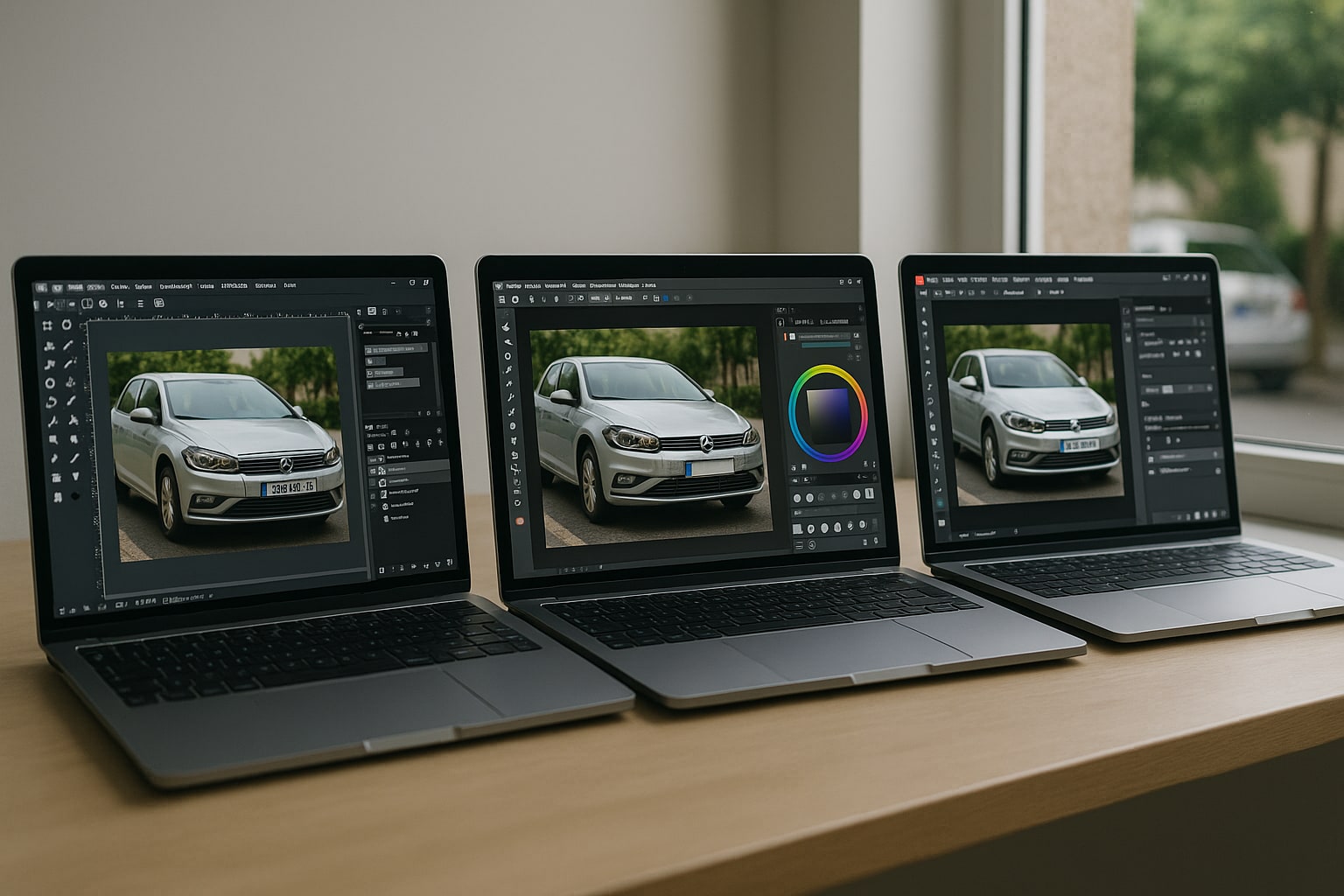
Pagar Photoshop cuesta desde 27,49 € al mes en el plan Fotografía de Adobe, y no todo el mundo necesita ese arsenal. Hay tres nombres que se repiten cada vez que alguien pregunta por alternativas gratuitas a Photoshop: GIMP, Krita y Photopea. Ninguna es "Photoshop pero gratis" — cada una resuelve un problema distinto, y confundirse de herramienta es la forma más rápida de acabar frustrado. Vamos a desmontarlas una a una.
Qué buscamos en una alternativa a Photoshop
El listón no es "que tenga capas". Lo que separa a un editor serio de un juguete es cómo maneja archivos PSD ajenos, si aguanta un documento de 300 MB con veinte capas de ajuste, si tiene selección por color decente, máscaras, curvas, filtros no destructivos, exportación a formatos web y compatibilidad con tabletas gráficas Wacom o XP-Pen. Y, sobre todo, si el flujo se sostiene una semana sin obligarte a abrir Photoshop igualmente para "esa cosa concreta" que no sabe hacer.
GIMP 2.10: el veterano de escritorio
Qué es. GIMP (GNU Image Manipulation Program) es un editor de imagen de código abierto bajo licencia GPL, disponible para Windows, macOS y Linux. La rama estable actual es la 2.10; la 3.0 lleva años en desarrollo y por fin apunta a llegar, pero a día de hoy lo que se instala en casa es la 2.10.x.
A quién va dirigido. Fotógrafo aficionado que quiere hacer retoque serio en local, usuario de Linux que necesita un editor nativo, o cualquiera que edite JPEG/PNG/TIFF de forma habitual y no quiera depender del navegador ni de una suscripción.
Lo mejor.
- Herramientas de retoque fotográfico maduras: curvas, niveles, tampón de clonar, sanar, máscaras de capa y separación de frecuencias vía scripts. Nada de esto es novedad, pero funciona bien y no cuesta un céntimo.
- Extensible con Script-Fu y Python-Fu. Plugins como G'MIC amplían el editor con cientos de filtros que en Photoshop serían de pago.
- Trabajo 100% offline y sin cuenta. Instalas, abres, editas. Punto.
Lo peor.
- La interfaz sigue siendo su gran lastre. Atajos poco intuitivos, diálogos flotantes que se pierden y una curva de aprendizaje que castiga al que viene de Adobe.
- Ajustes no destructivos limitados en la 2.10: las capas de ajuste al estilo Photoshop no existen como tales. Se apaña con máscaras y duplicados, pero no es lo mismo.
- Compatibilidad con PSD irregular. Abre archivos simples sin problema; con efectos de capa, texto editable o modos de fusión modernos, la cosa se degrada.
Veredicto por perfil. Para fotógrafo aficionado en Windows, macOS o Linux que edita en local y no vive de intercambiar PSDs con clientes, es la opción más completa del trío. Para ilustrador con tableta, se queda corto. Para quien solo quiere abrir un PSD y exportarlo a JPG, es matar moscas a cañonazos.
| Especificación | GIMP 2.10 |
|---|---|
| Licencia | GPL v3 (código abierto) |
| Plataformas | Windows, macOS, Linux |
| Formatos nativos | XCF; importa/exporta PSD, TIFF, PNG, JPG, WebP |
| Extensibilidad | Script-Fu, Python-Fu, plugins (G’MIC) |
| Soporte tableta gráfica | Sí, con presión |
| Precio | Gratis (0 €) |
Krita 5.2: el editor pensado para dibujar
Qué es. Krita es también software libre (GPL), desarrollado por la Fundación KDE, y su foco es la ilustración digital y la pintura. La versión estable actual es la 5.2.x, disponible para Windows, macOS, Linux y con una versión de pago simbólico en la Microsoft Store y Steam que financia el proyecto (el instalador oficial desde krita.org es gratuito).
A quién va dirigido. Ilustrador, concept artist, autor de cómic o cualquiera que use tableta gráfica y necesite pinceles con dinámica real. También animación 2D cuadro a cuadro a nivel amateur.
Lo mejor.
- Motor de pinceles muy superior al de GIMP y comparable, para muchos casos, al de Photoshop. Estabilizadores de trazo, dinámica de presión configurable a fondo y librerías de pinceles importables.
- Herramientas específicas para ilustración: regla de perspectiva múltiple, simetría radial, wrap-around para texturas seamless, línea de asistente vectorial.
- Rendimiento decente con lienzos grandes y soporte nativo para Wacom, XP-Pen, Huion y pantallas táctiles con lápiz.
Lo peor.
- Como editor fotográfico se queda a medio camino: retoque, curvas y filtros existen, pero el flujo está pensado para pintar, no para revelar RAW o corregir una foto de boda.
- Estabilidad con documentos muy pesados o muchas capas. En sesiones largas conviene guardar a menudo — no es raro un cuelgue puntual.
- Importación PSD funcional pero incompleta con efectos de capa avanzados.
Veredicto por perfil. Si dibujas con tableta, es la mejor opción gratuita del mercado, y no por descarte. Para retoque fotográfico serio, GIMP le pasa por encima. Para trabajo puntual en navegador, no aplica.
| Especificación | Krita 5.2 |
|---|---|
| Licencia | GPL v3 (código abierto) |
| Plataformas | Windows, macOS, Linux, Android (beta) |
| Formatos nativos | KRA; importa/exporta PSD, PNG, TIFF, EXR |
| Enfoque | Ilustración, pintura digital, animación 2D |
| Soporte tableta gráfica | Sí, con presión, inclinación y rotación |
| Precio | Gratis desde krita.org (0 €) |
Photopea: Photoshop en el navegador
Qué es. Photopea es un editor web que corre en cualquier navegador moderno, sin instalación. Clona deliberadamente la interfaz de Photoshop — paneles, atajos, nombres de menús — y su gran baza es la compatibilidad PSD: abre y guarda .psd manteniendo capas, máscaras, efectos y texto editable mejor que GIMP o Krita. Es freemium: gratis con anuncios laterales, o Premium desde unos 5 $/mes según plan (facturado en dólares).
A quién va dirigido. Usuario ocasional que recibe un PSD y necesita tocarlo sin instalar nada. Estudiante en aula con equipos bloqueados. Diseñador que va rotando entre ordenadores y no quiere cargar con licencias.
Lo mejor.
- Compatibilidad PSD notable: capas de ajuste, smart objects básicos, texto editable y efectos de capa se conservan al reabrir en Photoshop. Ninguna otra alternativa gratuita se acerca.
- Cero instalación y cero cuenta obligatoria. Arrastras el archivo al navegador y estás dentro en dos segundos.
- Soporta también AI, PDF, Sketch, XD y RAW básicos, algo que ni GIMP ni Krita hacen de serie.
Lo peor.
- Depende del navegador y de la RAM disponible. Archivos por encima de 500 MB o con cientos de capas pueden ralentizarse o directamente no abrir.
- La versión gratuita muestra publicidad y limita el historial a 30 pasos. Para quitarlo hay que pasar por Premium, y el precio está en dólares.
- Sin acceso al hardware como una app nativa: la presión de tableta funciona vía API del navegador, con latencia perceptible frente a Krita o Photoshop.
Veredicto por perfil. Para abrir, retocar y devolver un PSD sin fricción, no tiene rival gratuito. Para trabajo intensivo diario o ilustración con tableta, no es el sitio. Y conviene tener presente que es un servicio web operado por un tercero: si mañana cambia el modelo de negocio, dependes de ello.
| Especificación | Photopea |
|---|---|
| Licencia | Propietaria, freemium |
| Plataformas | Navegador (Chrome, Firefox, Edge, Safari) |
| Formatos soportados | PSD, AI, PDF, Sketch, XD, RAW, PNG, JPG |
| Requiere cuenta | No (opcional para guardar en la nube) |
| Soporte tableta gráfica | Limitado (vía navegador) |
| Precio | Gratis con anuncios; Premium desde ~5 $/mes |
Tabla resumen y puntuación
Puntuación sobre 10 según retoque fotográfico, ilustración, compatibilidad PSD, accesibilidad y estabilidad. Cada perfil pondera distinto: mira la columna que te importa.
| Programa | Retoque foto | Ilustración | Compatibilidad PSD | Accesibilidad | Estabilidad | Global |
|---|---|---|---|---|---|---|
| GIMP 2.10 | 8,5 | 6 | 6,5 | 7 (instalación local) | 8 | 7,2 |
| Krita 5.2 | 6 | 9,5 | 6 | 7,5 | 7 | 7,2 |
| Photopea | 7 | 5,5 | 9 | 10 (navegador) | 7 (depende del equipo) | 7,7 |
Si vienes de un flujo de trabajo con software gratuito y te interesa cerrar el círculo con vídeo, tiene sentido mirar también el análisis de DaVinci Resolve 19, que juega en la misma liga de "gratis en serio".
Preguntas frecuentes
¿Cuál es la mejor alternativa gratuita a Photoshop en 2026?
No hay una única respuesta y desconfía de quien te la dé. Para retoque fotográfico en escritorio, GIMP 2.10. Para ilustración con tableta gráfica, Krita 5.2. Para editar PSD sin instalar nada, Photopea. Elegir por perfil de uso, no por popularidad.
¿Puedo abrir archivos .psd de Photoshop sin perder capas?
Photopea es el que mejor conserva capas, máscaras, efectos y texto editable al reabrir el archivo en Photoshop. GIMP y Krita abren PSD, pero con efectos de capa complejos o smart objects pueden aplanar o rasterizar elementos.
¿Krita sirve para retocar fotos?
Sirve, pero no es su terreno. Tiene curvas, niveles, filtros y capas de ajuste, aunque el flujo está diseñado para pintar. Para revelar RAW o corregir fotografía de forma sistemática, GIMP —o directamente darktable/RawTherapee— es mejor opción.
¿Photopea es seguro para archivos confidenciales?
Photopea afirma que el procesamiento ocurre en el navegador y que los archivos no se suben a sus servidores salvo que uses su almacenamiento en la nube. Aun así, si trabajas con material sensible bajo NDA, una app local como GIMP o Krita elimina esa duda de raíz.
