

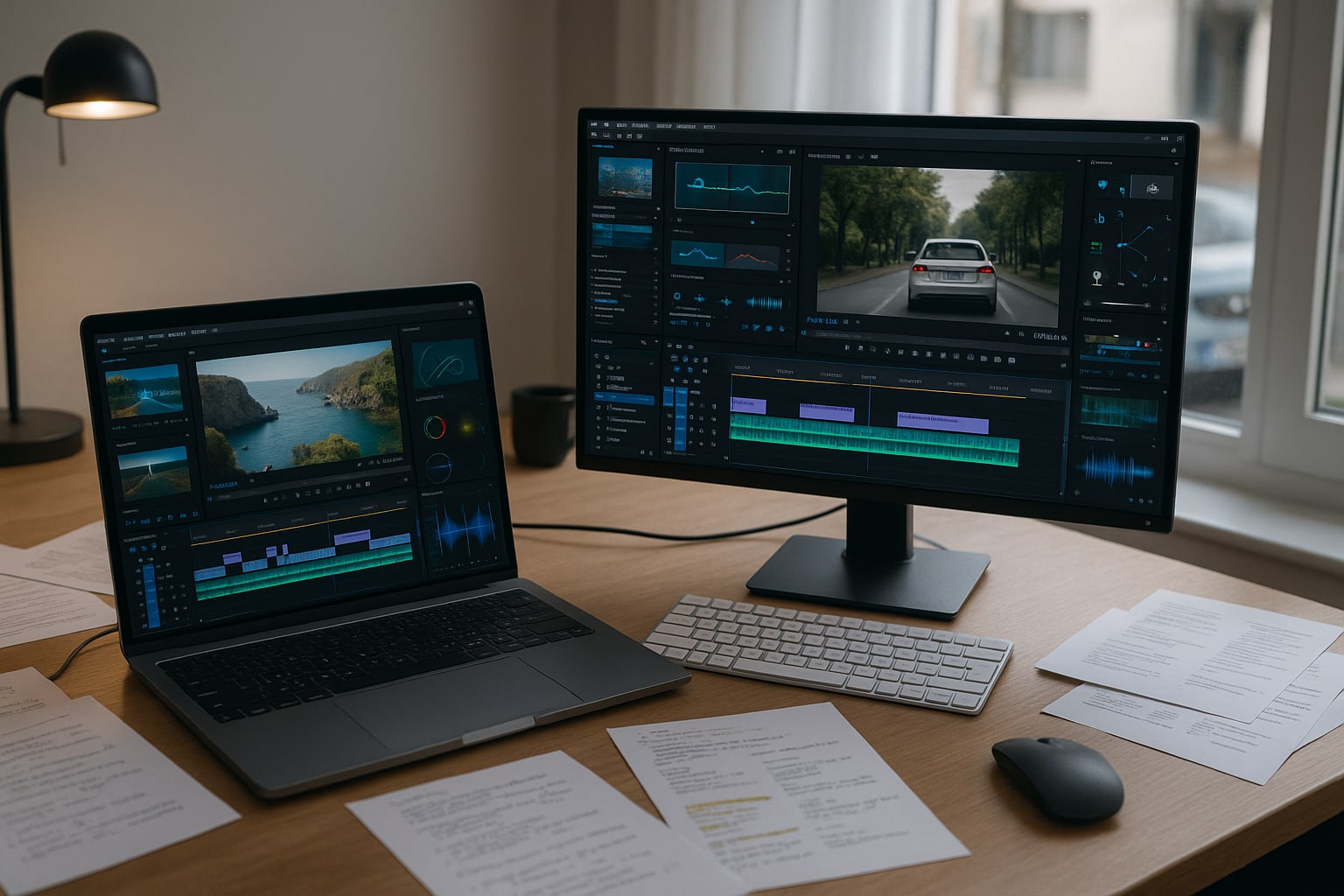
Editar vídeo gratis en 2025 ya no es sinónimo de resignarse. Hay herramientas que aguantan un proyecto en 4K sin marca de agua, otras que meten IA generativa por todos lados y alguna que, siendo modesta, resuelve el 90% de lo que necesita un YouTuber ocasional. El problema es el contrario: hay demasiado donde elegir y cada suite tira para un lado distinto. Esta selección se basa en una semana larga de uso real de cada programa sobre Windows 11 y macOS Sequoia, y en criterios verificables — soporte real de 4K, presencia o no de marca de agua, curva de aprendizaje, funciones de IA integradas y compatibilidad con el sistema operativo.
Cómo hemos elegido los cinco
Nada de rellenar hueco. Fuera quedaron editores con marca de agua irrenunciable en el plan gratuito (Filmora, VideoPad), los que están claramente abandonados y los que solo funcionan en navegador con limitaciones absurdas de duración. Los cinco que entran cumplen tres condiciones: exportación sin marca de agua en su versión libre, actualizaciones recientes en 2024-2025 y comunidad activa que resuelva dudas cuando el manual oficial no llega.
1. DaVinci Resolve 19 — el estándar profesional que sigue siendo gratis
Blackmagic Design mantiene una anomalía de mercado: regala un editor de nivel Hollywood. DaVinci Resolve 19 en su versión gratuita edita, corrige color, mezcla audio en Fairlight y hace VFX en Fusion sin pedir un céntimo. El límite frente a la versión Studio (330 € pago único) está en la exportación 4K a más de 60 fps, ciertos códecs profesionales y las funciones de IA basadas en red neuronal.
Lo mejor:
- Corrección de color por nodos que no tiene rival gratuito, ni de lejos.
- Timeline multipista con edición de audio Fairlight integrada, sin exportar a otra app.
- Exportación 4K a 60 fps sin marca de agua en la versión gratuita.
Lo peor:
- Exige GPU dedicada con al menos 4 GB de VRAM para trabajar cómodo; en un portátil integrado sufre.
- La curva de aprendizaje es real: la interfaz por páginas (Cut, Edit, Fusion, Color, Fairlight, Deliver) desconcierta al principiante.
- Algunas funciones de IA (Magic Mask, Voice Isolation) están capadas o limitadas en la versión gratuita.
Veredicto: si tienes equipo decente y aspiraciones semiprofesionales, es la mejor opción sin discusión razonable. Si vienes de móvil y quieres montar un TikTok rápido, te va a frustrar.
| Especificación | Detalle |
|---|---|
| Sistemas compatibles | Windows 10/11, macOS 13+, Linux |
| Soporte 4K | Sí, hasta 60 fps sin marca de agua |
| Marca de agua | No |
| Requisitos mínimos RAM | 16 GB recomendados |
| GPU recomendada | Dedicada con 4 GB VRAM+ |
| Curva de aprendizaje | Alta |
| Precio versión Studio | desde 330 € (pago único) |
2. CapCut Desktop — el rey de la edición rápida con IA
La versión de escritorio de CapCut (ByteDance) para Windows y Mac ha crecido hasta convertirse en un editor completo. Subtítulos automáticos en español que aciertan más que fallan, plantillas verticales listas para Reels y TikTok, y funciones de IA — eliminación de fondo, retoque facial, texto-a-voz — que en Resolve necesitarías pagar. La contrapartida es la conocida: telemetría agresiva, cuenta obligatoria y algunas funciones de IA que empiezan a moverse a un plan de pago (CapCut Pro, desde 9,99 €/mes).
Lo mejor:
- Subtitulado automático en español con precisión notable y edición fácil del texto generado.
- Biblioteca gigante de plantillas verticales y efectos virales sin pagar.
- Interfaz que se aprende en una tarde si vienes del móvil.
Lo peor:
- Requiere cuenta y envía telemetría; no es la opción si te preocupa la privacidad.
- Funciones cada vez más empujadas hacia CapCut Pro (algunos efectos de IA ya no son gratis).
- Control de color pobre comparado con cualquier editor tradicional.
Veredicto: perfecto para creador de redes sociales que publica varias veces por semana. No es para un cortometraje ni para nada que vaya a un cliente exigente.
| Especificación | Detalle |
|---|---|
| Sistemas compatibles | Windows 10/11, macOS 11+ |
| Soporte 4K | Sí, exportación sin marca de agua |
| Marca de agua | No (opcional al usar plantillas de terceros) |
| Funciones IA destacadas | Subtítulos automáticos, eliminación de fondo, TTS |
| Cuenta obligatoria | Sí |
| Curva de aprendizaje | Baja |
| Precio Pro | desde 9,99 €/mes |
3. iMovie — la opción nativa de macOS que sigue teniendo sentido
iMovie viene preinstalado en cualquier Mac y iPad reciente, y para muchos usuarios de Apple es más que suficiente. Interfaz limpia, integración con Fotos, tráilers plantillados y exportación directa a 4K. Su techo es evidente: dos pistas de vídeo, cero corrección de color avanzada y transiciones limitadas.
Lo mejor:
- Integración total con la biblioteca de Fotos y iCloud; empiezas a editar en el iPhone y terminas en el Mac.
- Exportación 4K sin marca de agua ni cuentas de por medio.
- Cero curva de aprendizaje real; en 20 minutos tienes tu primer montaje.
Lo peor:
- Solo dos pistas de vídeo — insuficiente en cuanto el proyecto crece.
- Sin corrección de color por curvas ni ajustes finos; el "grading" es de juguete.
- Exclusivo del ecosistema Apple, obviamente.
Veredicto: para principiante en Mac que edita vídeos familiares, viajes o clases, no hace falta más. Para YouTube semiprofesional se queda corto en menos de un mes.
| Especificación | Detalle |
|---|---|
| Sistemas compatibles | macOS 12+, iPadOS, iOS |
| Soporte 4K | Sí, hasta 60 fps |
| Marca de agua | No |
| Pistas de vídeo | 2 |
| Funciones IA | Estabilización, mejora automática |
| Curva de aprendizaje | Muy baja |
| Precio | Gratis (incluido con macOS) |
4. Shotcut — el veterano open source que no pide nada a cambio
Shotcut es software libre puro, mantenido por Meltytech, disponible en Windows, macOS y Linux. Nada de cuentas, nada de telemetría, nada de versión "Pro" oculta. Soporta prácticamente cualquier códec vía FFmpeg y edita 4K sin marca de agua. Su interfaz sigue oliendo a los 2010 y algunos flujos son incómodos, pero funciona.
Lo mejor:
- Cien por cien libre y sin telemetría; ideal para entornos donde la privacidad importa.
- Soporte amplio de formatos y códecs gracias a FFmpeg integrado.
- Funciona bien en equipos modestos donde Resolve directamente no arranca.
Lo peor:
- Interfaz anticuada y con atajos poco intuitivos si vienes de otro editor.
- Ausencia total de funciones de IA (subtítulos, mask, etc.).
- Estabilidad mejorable en proyectos largos con muchos efectos apilados.
Veredicto: para usuario técnico o linuxero al que le da igual la estética y quiere trabajar sin depender de una empresa. Para quien busque velocidad de flujo con plantillas, olvídalo.
| Especificación | Detalle |
|---|---|
| Sistemas compatibles | Windows, macOS, Linux |
| Soporte 4K | Sí, sin marca de agua |
| Marca de agua | No |
| Licencia | GPL (código abierto) |
| Funciones IA | Ninguna |
| Curva de aprendizaje | Media |
| Precio | Gratis |
5. HitFilm Free (ahora dentro de Artlist) — VFX gratis para quien empieza en efectos
FXhome, hoy propiedad de Artlist, mantiene una versión gratuita de HitFilm enfocada a quien quiere aprender composición y VFX básicos sin saltar a After Effects. Trae partículas, keying y algún efecto tipo Star Wars listo para arrastrar. Ojo: la política ha ido cambiando y algunas funciones antes gratuitas se han movido al plan Creator (desde 7,99 $/mes, cobro en dólares).
Lo mejor:
- Efectos VFX y composición 2D/3D accesibles para el nivel gratuito.
- Buena para quien viene del mundo YouTuber gaming y quiere efectos vistosos.
- Timeline y trimming razonables para el nivel del programa.
Lo peor:
- Cuenta obligatoria y un onboarding que empuja constantemente al plan de pago.
- La versión Creator se factura en dólares, no en euros; conviene tenerlo en cuenta.
- Menos estable que Resolve o Shotcut en proyectos largos.
Veredicto: tiene sentido si te tira lo audiovisual con efectos y no quieres desembolsar por Adobe. Para edición pura y dura, hay opciones más limpias en esta lista.
| Especificación | Detalle |
|---|---|
| Sistemas compatibles | Windows 10/11, macOS 12+ |
| Soporte 4K | Sí en la versión gratuita |
| Marca de agua | No |
| Funciones IA | Limitadas al plan Creator |
| Cuenta obligatoria | Sí |
| Curva de aprendizaje | Media-alta |
| Precio plan Creator | desde 7,99 $/mes |
Tabla resumen y puntuación
Puntuación del 1 al 10 ponderando facilidad de uso, soporte 4K sin marca de agua, funciones IA, compatibilidad de sistema y coste real de las funciones avanzadas.
| Editor | SO | 4K sin marca | IA integrada | Curva | Precio versión Pro | Nota |
|---|---|---|---|---|---|---|
| DaVinci Resolve 19 | Win/Mac/Linux | Sí | Media (algo capado) | Alta | desde 330 € pago único | 9,3 |
| CapCut Desktop | Win/Mac | Sí | Alta | Baja | desde 9,99 €/mes | 8,4 |
| iMovie | Mac/iPad | Sí | Baja | Muy baja | Gratis | 7,6 |
| Shotcut | Win/Mac/Linux | Sí | Ninguna | Media | Gratis | 7,2 |
| HitFilm Free | Win/Mac | Sí | Baja (capada) | Media-alta | desde 7,99 $/mes | 6,8 |
Recomendación por perfil
- Principiante que quiere aprender: iMovie si tienes Mac; CapCut Desktop si estás en Windows. En ambos casos, cero fricción para empezar.
- Creador de redes sociales (Reels, TikTok, Shorts): CapCut Desktop, sin dudarlo. La velocidad de publicación con subtítulos automáticos vale por sí sola.
- Semiprofesional o aspirante a montador: DaVinci Resolve 19. La curva compensa a los 15 días. Si vienes del mundo Adobe, puedes ver antes cómo se comporta Premiere Pro frente a las alternativas gratuitas para tener referencia.
- Usuario preocupado por privacidad y sin GPU potente: Shotcut, aunque tengas que apretar los dientes con la interfaz.
- Interesado en VFX sin pagar Adobe: HitFilm Free, con la reserva de que muchas funciones jugosas están en el plan Creator.
Si aún no tienes claro qué tipo de editor encaja con tu equipo y flujo, la guía de criterios reales para elegir editor de vídeo en 2025 da el marco previo — potencia del equipo, tipo de uso, presupuesto — antes de casarte con ninguna opción.
Preguntas frecuentes
¿Cuál es el mejor editor de vídeo gratuito en 2025 para Windows?
DaVinci Resolve 19 si buscas potencia profesional y tienes GPU dedicada. CapCut Desktop si priorizas velocidad y funciones de IA para redes sociales. Shotcut si quieres software libre sin telemetría.
¿Cuál es el mejor editor gratuito para Mac?
iMovie cubre a la mayoría de usuarios casuales sin instalar nada. Para quien pida más pistas, corrección de color y exportaciones profesionales, DaVinci Resolve 19 es la elección lógica y también es gratis en macOS.
¿Se puede exportar en 4K sin marca de agua gratis?
Sí. Los cinco editores de esta lista permiten exportar en 4K sin marca de agua en su versión gratuita. DaVinci Resolve limita el 4K por encima de 60 fps a la versión Studio de pago; los demás no tienen ese tope en resolución estándar.
¿Qué alternativa gratuita a Premiere Pro merece la pena?
DaVinci Resolve 19 es la alternativa directa en potencia y flujo profesional, con la ventaja de incluir corrección de color de nivel superior. Para uso ligero y contenido corto, CapCut Desktop cubre lo que la mayoría hacía en Premiere con menos esfuerzo.
